מדריך למשתמש – ניהול תקציב ועד בית
הפכו את ניהול הכספים של הבניין לפשוט, שקוף ומהיר.
כאן יופיע סרטון ההדרכה שלך
חלק א': הגדרה ראשונית של המערכת
(עושים רק פעם אחת!)
לאחר שהתחברתם למערכת, עברו בתפריט הצד ללשונית הגדרות מערכת. כאן נגדיר את הבסיס לעבודה שלנו:
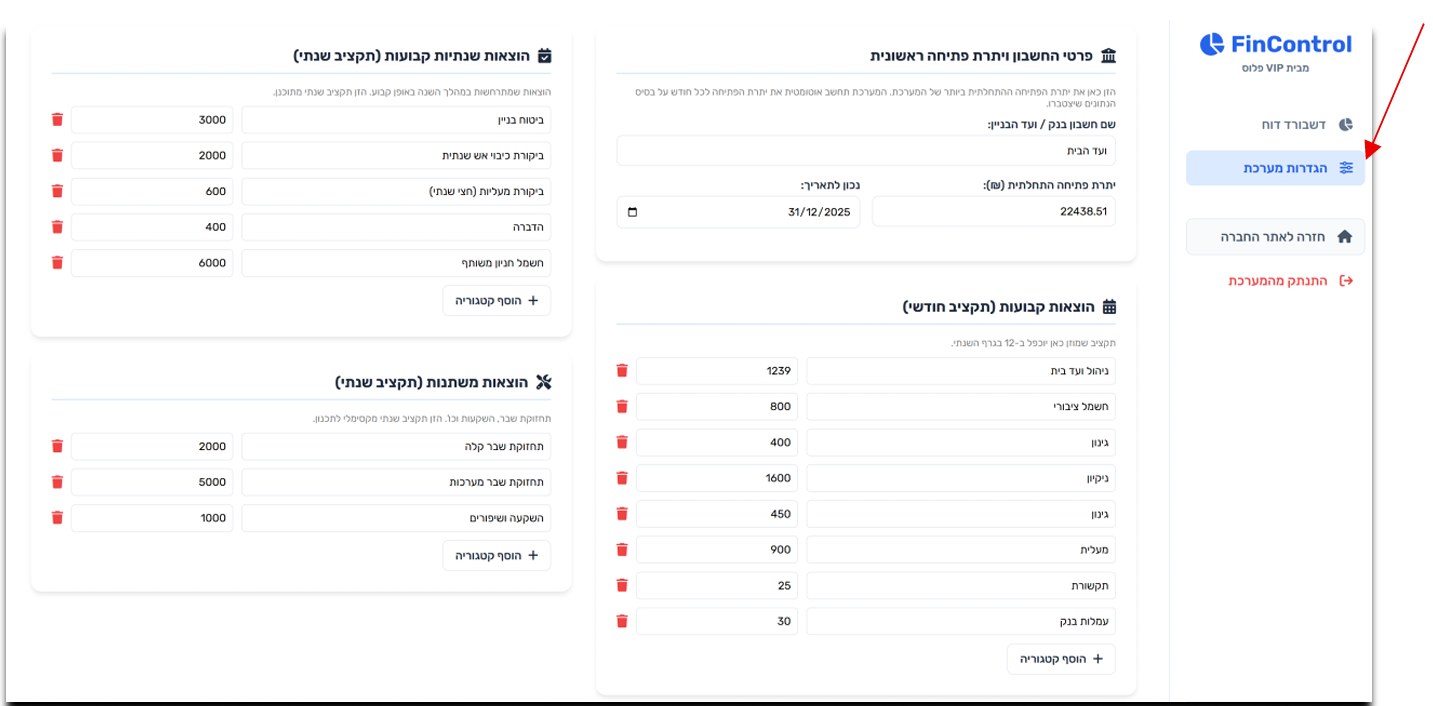
1. פרטי החשבון ויתרת פתיחה:
- הזינו את שם ועד הבית (למשל: "ועד הרצל 15").
- הזינו את יתרת הפתיחה ההתחלתית – הסכום שהיה בחשבון הבנק ביום שבו התחלתם לעבוד עם המערכת.
- בחרו את התאריך של יתרת הפתיחה הזו. *(בחודשים הבאים המערכת תחשב יתרות לבד).*
2. בניית התקציב שלכם:
המערכת מחלקת את ההוצאות ל-3 קבוצות חכמות. לחצו על "הוסף קטגוריה" כדי לבנות את הסעיפים:
- הוצאות קבועות (חודשי): תשלומים קבועים כמו ניקיון, חשמל. הזינו את הסכום הצפוי לחודש.
- הוצאות שנתיות קבועות: ביטוח בניין, ביקורת כיבוי אש. הזינו את התקציב השנתי.
- הוצאות משתנות / השקעות: תיקוני שבר, שיפוצים וכו'. הזינו תקציב שנתי מקסימלי.
- סיווגי הכנסות: מאיפה נכנס כסף (למשל: "תשלומי דיירים שוטפים").
3. שמירת ההגדרות (קריטי!):
סיימתם להגדיר? לחצו על הכפתור הירוק למעלה: "שמור שינויים לקובץ".
המערכת תוריד למחשב קובץ אקסל. זהו קובץ המאגר האישי שלכם! שמרו אותו בתיקייה מסודרת במחשב (למשל: מסמכי ועד בית / מאגר מערכת).
חלק ב': עבודה שוטפת (התהליך החודשי)
זהו, סיימנו עם ההגדרות. מעכשיו, פעם בחודש, זה מה שתעשו:
צעד 1: טעינת המאגר שלכם
היכנסו ללשונית דשבורד דוח, לחצו על הכפתור הכחול "1. טען מאגר", ובחרו את קובץ האקסל ששמרתם במחשב בפעם הקודמת. המערכת תשאב פנימה את כל ההיסטוריה וההגדרות שלכם.
צעד 2: קליטת נתונים מהבנק
כדי שהמערכת תעבוד, עלינו להזין אותה בנתוני הבנק. איך מורידים את הקובץ? (לדוגמה בבנק הפועלים):
- היכנסו לחשבון ועד הבית באתר הבנק שלכם.
- בחרו בתפריט באפשרות "תנועות עובר ושב".
- סננו את התצוגה בין תאריכים כדי לקבל חודש שלם.
- לחצו על לחצן הורדה באקסל / ייצוא קובץ ושמרו את הקובץ במחשב.
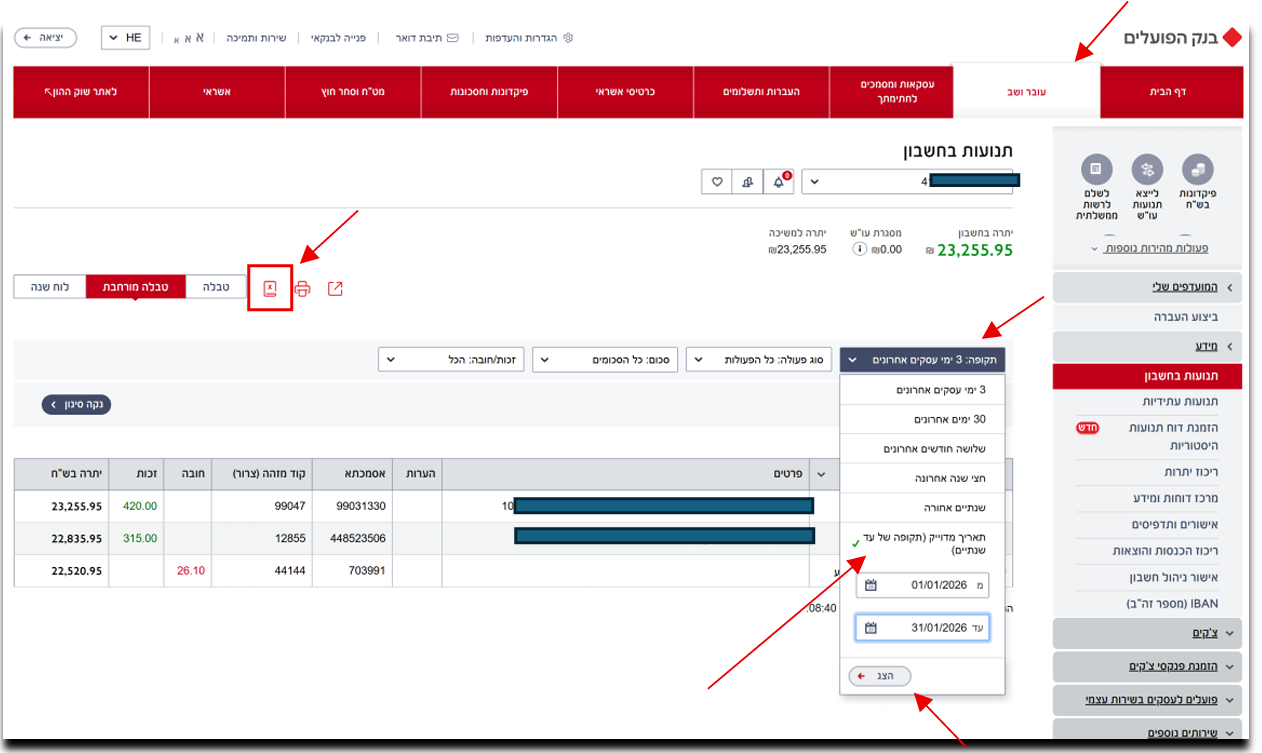
לאחר מכן, חזרו למערכת, לחצו על "2. קלוט בנק/אשראי" והעלו את הקובץ. כל התנועות החדשות יופיעו בטבלה למטה.
צעד 3: סיווג חכם של התנועות
גללו לטבלת התנועות. ליד כל תנועה יש תפריט בחירה:
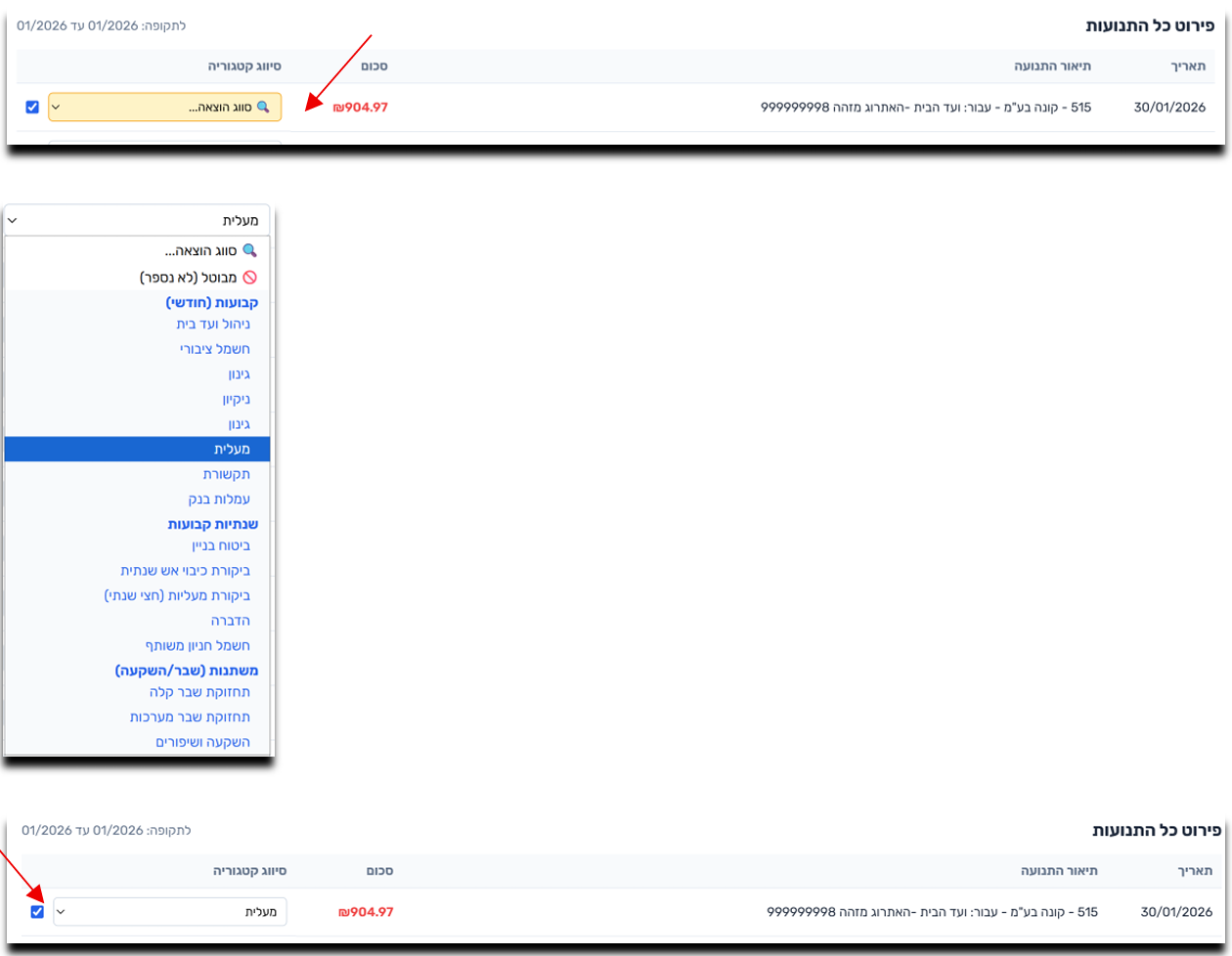
- בחרו את הקטגוריה המתאימה מתוך התקציב שהגדרתם.
- הקסם של המערכת: השאירו את תיבת הסימון (V) מסומנת. המערכת תזכור את הספק, ובחודש הבא תסווג אותו לבד! (הסירו את ה-V אם זו הוצאה חד-פעמית).
- תנועות שלא רוצים לספור: ראיתם חיוב אשראי שכבר מפורט כהוצאות נפרדות? התקבל תשלום כפול שיוחזר? בחרו בסיווג "🚫 מבוטל (לא נספר)" והמערכת תתעלם מהשורה.
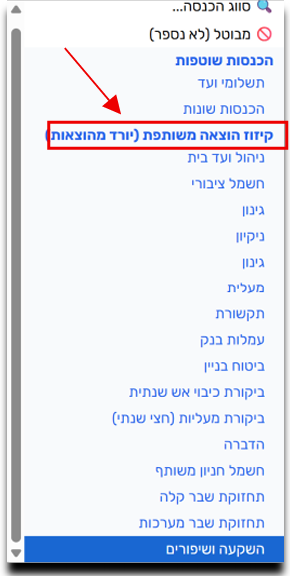
הוצאתם 1,000 ש"ח על גינון, וועד שכן החזיר לכם 500 ש"ח? כשתסווגו את שורת ההכנסה שקיבלתם, רדו בתפריט לקבוצת "קיזוז הוצאה משותפת" ובחרו ב"גינון". המערכת תפחית אוטומטית את הסכום מסך הוצאות הגינון שלכם בגרפים!
צעד 4: צפייה, הדפסה ושמירה
למעלה תוכלו לבחור תאריכים "מתקופה – עד תקופה" כדי לראות נתונים של חודש ספציפי או רבעון. היתרות והגרפים יתעדכנו בדיוק לחודשים שבחרתם.
- הדפסה: הכל נראה טוב? לחצו על "הדפס דוח". המערכת תייצר דוח PDF מרווח ומקצועי המוכן לשליחה לדיירים.
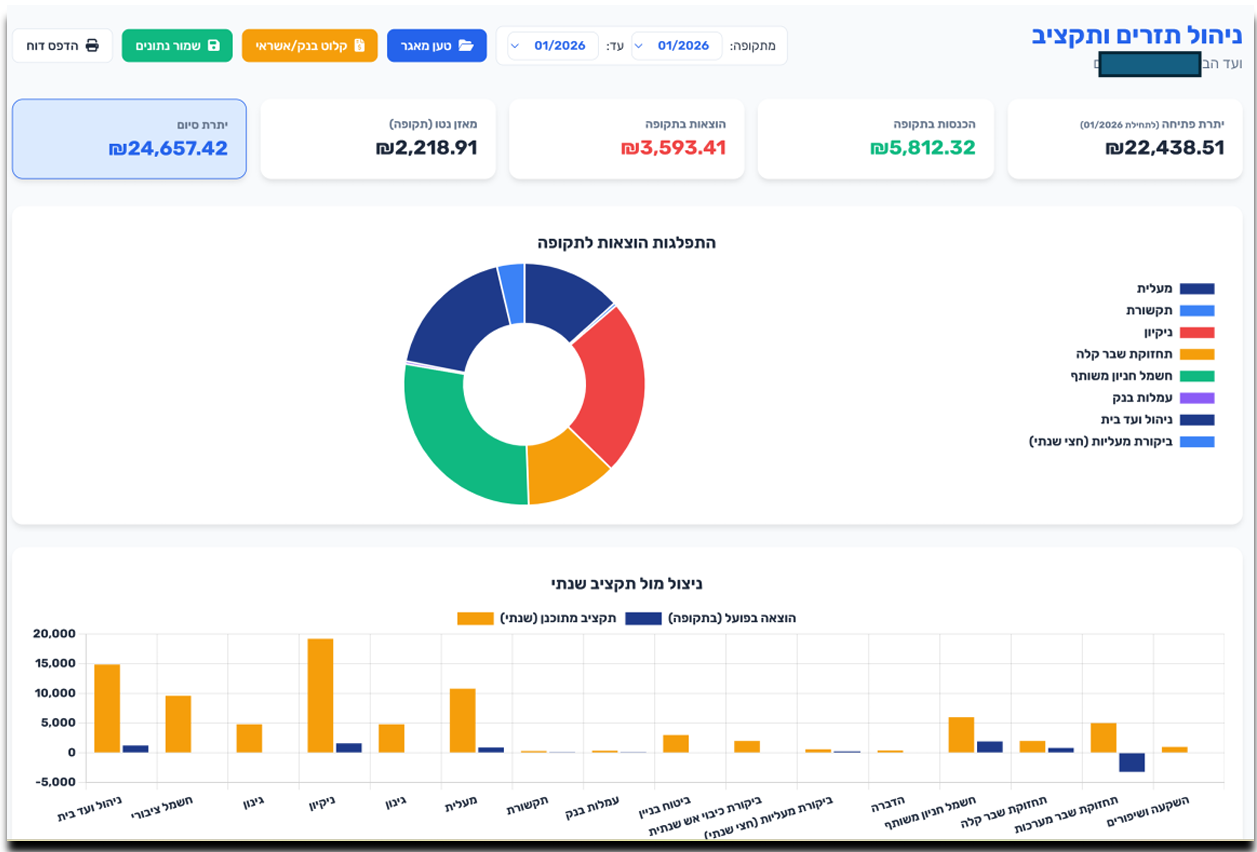
לחצו על הכפתור הירוק "שמור נתונים". קובץ המאגר המעודכן ירד למחשב שלכם, והוא זה שתצטרכו לטעון בפעם הבאה שתיכנסו. אם לא תשמרו, העבודה של אותו יום תאבד.